זוללות את הסוללה: 8 ההגדרות הנסתרות בטלפון שאתם חייבים לשנות
תקועים בלי מטען באמצע היום? שינוי קל של מספר הגדרות מובנות במכשיר יעשה את ההבדל בין יום עבודה רציף לחיפוש נואש אחר שקע • מגדילות קצב רענון ועד סריקות רפאים ברקע • הצעדים הפשוטים שיצילו את אחוזי הסוללה
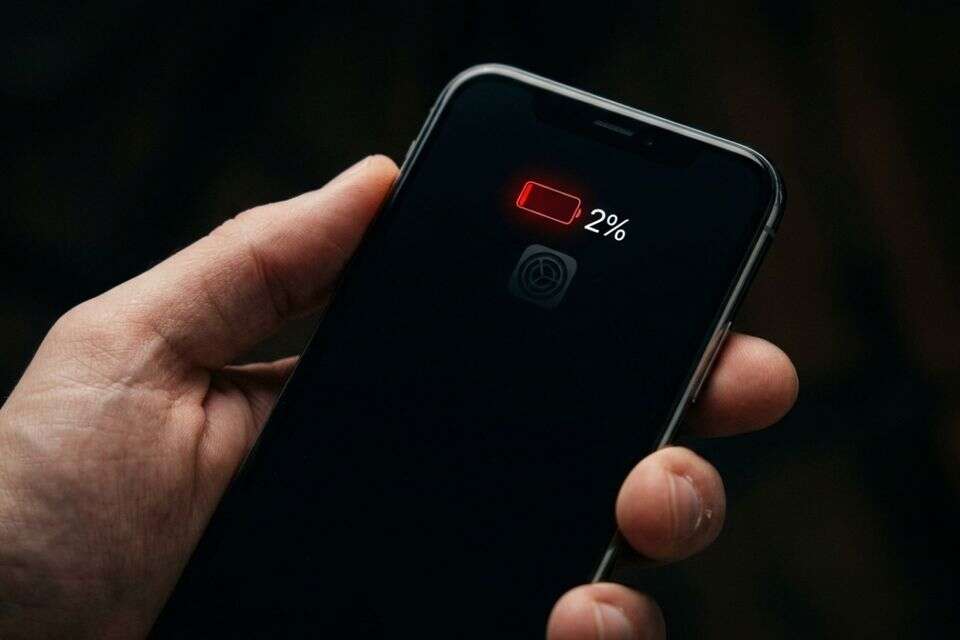

כשאתם בעבודה או בבית ליד מטען זמין, סוגיית הסוללה בקושי מעסיקה אתכם. אבל בימים ארוכים בדרכים, שינוי קל של מספר הגדרות מובנות במכשיר יכול לעשות את ההבדל בין יום עבודה רציף לבין חיפוש נואש אחר שקע חשמל. מערכת "היום" ריכזה עבורכם שמונה טיפים מעשיים שיעזרו לצמצם את צריכת החשמל ברקע ולהאריך את חיי הסוללה.
הפעילו את מנגנון Adaptive Battery
המנגנון המובנה של אנדרואיד משתמש בלמידת מכונה על גבי המכשיר כדי לזהות באילו אפליקציות אתם משתמשים בתדירות נמוכה, ומגביל את צריכת המשאבים שלהן ברקע. המערכת לומדת את דפוסי השימוש היומיים שלכם ומקצה כוח עיבוד רק לאפליקציות הפעילות, מה שחוסך אנרגיה באופן יומיומי מבלי לפגוע בביצועים.
איך מפעילים?
1. היכנסו ל-הגדרות (Settings).
2. לחצו על סוללה (Battery) ולאחר מכן מצב חיסכון או סוללה חכמה (Adaptive Preferences).
3. הפעילו את המתג Adaptive Battery.
הגבילו את קצב רענון המסך ל-60Hz
מסכים בעלי קצב רענון גבוה (120Hz) מעניקים חוויית גלילה חלקה, אך הם דורשים אנרגיה רבה. הורדת קצב הרענון ל-60Hz הסטנדרטי תביא לחיסכון ניכר בצריכת הסוללה.
איך משנים?
1. היכנסו ל-הגדרות.
2. לחצו על תצוגה (Display).
3. עברו ל-קצב רענון (Smooth Display או Motion Smoothness).
4. כבו את האפשרות לקצב רענון גבוה או בחרו ב-Standard (60Hz).
עברו למצב כהה (Dark Mode) קבוע
במסכי OLED ו-AMOLED, פיקסלים שחורים פשוט כבויים ואינם צורכים חשמל בכלל. מעבר לערכת נושא כהה חוסך אנרגיה באופן אקטיבי, בייחוד בשימוש באור יום בעוצמת הארה גבוהה.
איך מפעילים?
1. היכנסו ל-הגדרות > תצוגה.
2. הפעילו את מצב כהה (Dark Theme / Dark Mode).
3. מומלץ להגדיר אותו כפעיל תמיד ולא לפי תזמון.
ערכו ביקורת הרשאות מיקום ברקע
אפליקציות רבות פונות לרכיב ה-GPS המובנה גם כשאינן בשימוש פעיל. הגבלת הגישה למיקום תמנע הפעלה חוזרת ונשנית של רכיב ה-GPS.
איך מעדכנים?
1. היכנסו ל-הגדרות > פרטיות ואבטחה (Privacy & Security).
2. לחצו על ניהול הרשאות (Permission Manager) > מיקום (Location).
3. עברו על רשימת האפליקציות ושנו את ההרשאה ל-שימוש בזמן האפליקציה בלבד (While in use) או ללא גישה (Don't allow).
כבו סריקת Bluetooth ו-Wi-Fi ברקע
גם כאשר ה-Wi-Fi וה-Bluetooth כבויים, המכשיר ממשיך לסרוק רשתות ומכשירים בסביבה כדי לשפר את הדיוק של שירותי מיקום. סריקה מתמדת זו מגבירה את ניצול הסוללה.
איך מכבים?
1. היכנסו ל-הגדרות > מיקום (Location).
2. לחצו על סריקת מיקום (Location Services / Scanning).
3. כבו את סריקת Wi-Fi ו-סריקת Bluetooth.
הגבילו פעילות רקע של אפליקציות זוללות משאבים
אפליקציות רשתות חברתיות ומסנג'רים מעדכנות תוכן ברקע באופן רציף. הגבלת הרענון ברקע לאפליקציות שאינן חיוניות תפחית עומס ממעבד המכשיר.
איך מגבילים?
1. היכנסו ל-הגדרות > אפליקציות (Apps).
2. בחרו באפליקציה ספציפית (לדוגמה: אפליקציות מדיה חברתית).
3. לחצו על שימוש בסוללה (App battery usage) ובחרו ב-Restricted (מוגבל).
בטלו את התכונה Always-On Display
הצגת השעה, התראות ווידג'טים על המסך כשהוא כבוי אמנם נוחה, אך צורכת בין 1% ל-2% סוללה בכל שעה.
איך מכבים?
1. היכנסו ל-הגדרות > תצוגה.
2. לחצו על מסך נעילה (Lock Screen).
3. כבו את המתג Always Show Time and Info (או הציגו לפי נגיעה בלבד).
בדקו את ניתוח השימוש בסוללה ב-Android
תפריט הסוללה המעודכן באנדרואיד מציג פירוט של האפליקציות שלקחו את נתח האנרגיה הגדול ביותר ב-24 השעות האחרונות. אם אפליקציה מסוימת מציגה אחוז ניצול גבוה באופן חריג ביחס לזמן המסך שלה, מומלץ לבדוק אם הגדרות הנגישות או ההתראות שלה פועלות באופן שגוי, או לבצע לה עצירה כפויה.
טעינו? נתקן! אם מצאתם טעות בכתבה, נשמח שתשתפו אותנו