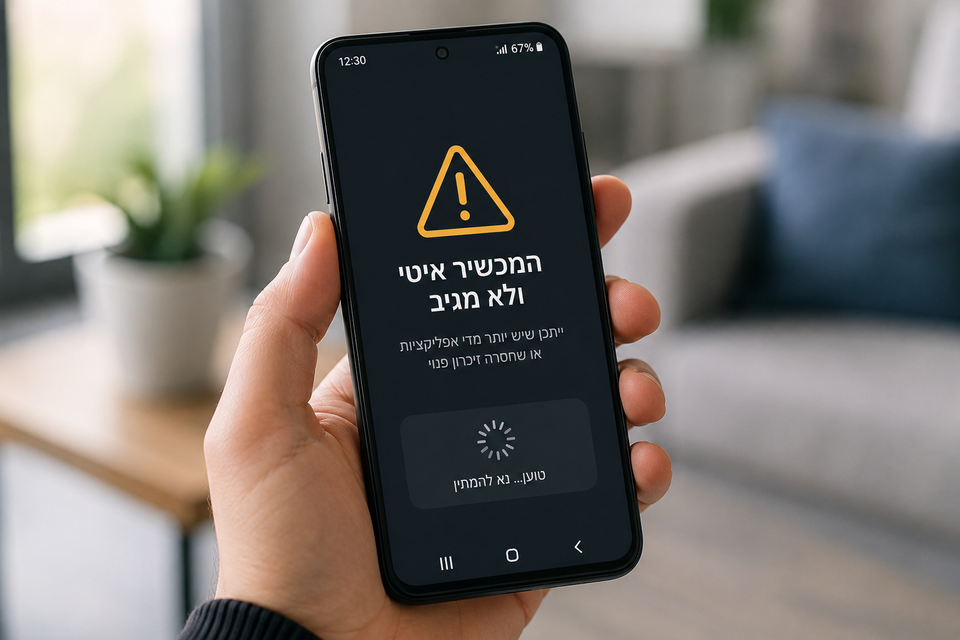

הטלפון שנפתח תוך שנייה בחנות הפך אחרי שנתיים למכשיר שנתקע בכל מעבר מסך, וכמעט כל ישראלי מכיר את הרגע שבו האצבע כבר מרחפת מעל כפתור "החלף מכשיר".
אבל לפני שאתם שולפים כמה אלפי שקלים, כדאי לדעת שאנדרואיד איטי הוא כמעט תמיד בעיה שאפשר לתקן בבית. במקרים רבים מדובר בהגדרה בודדת שהיצרן הפעיל עבורכם, בלי לשאול, ושמאיטה דווקא את המכשירים החדשים יותר.
את השיטה הזו, יחד עם עוד שלושה צעדים, מדגים ערוץ הטכנולוגיה הבינלאומי Geeks Tutorial, שפועל ומלמד טיפים טכניים כבר משנת 2015. כל מה שתראו כאן מבוסס על הגדרות מובנות ובטוחות של מערכת ההפעלה, בלי אפליקציות צד שלישי ובלי סיכון לקבצים האישיים שלכם.
האויב שהיצרן הדליק לכם: זיכרון RAM וירטואלי
הרבה יצרניות, בהן סמסונג, שיאומי וואן-פלוס, מפעילות פיצ'ר בשם RAM Plus (או "הרחבת זיכרון"), שגוזל נתח מהאחסון הפנימי ומשתמש בו כאילו היה זיכרון RAM. על הנייר זה נשמע נדיב, אבל אחסון איטי בהרבה מ-RAM אמיתי, ובמכשירים עם 6GB ומעלה הפיצ'ר הזה דווקא מאט את פתיחת האפליקציות.
כנסו להגדרות, חפשו RAM, כבו את התכונה ואשרו הפעלה מחדש. תרגישו את ההבדל בפתיחה הבאה של כל אפליקציה.
הסוד שגורם לטלפון "לטוס": קיצור האנימציות
בכל מעבר בין מסכים המכשיר מריץ אנימציה קטנה שאתם אפילו לא שמים לב אליה, אבל היא זו שמייצרת תחושת איטיות. הפתרון יושב באפשרויות מפתח (Developer Options): כנסו להגדרות > אודות הטלפון, ולחצו שבע פעמים ברצף על "מספר בנייה" כדי לפתוח את התפריט הנסתר.
בתוכו חפשו שלוש הגדרות אנימציה ושנו כל אחת מ-1x ל-0.5x. הממשק יגיב מיידית, כאילו החלפתם מכשיר.
האחסון החנוק: ניקוי קבצי זבל בלי אפליקציות מפוקפקות
מחסור באחסון הוא מהגורמים הכבדים ביותר להאטה, אבל אתם לא צריכים "אפליקציית ניקוי" בשביל זה. השתמשו באפליקציית Files של גוגל שכבר מותקנת אצלכם: היכנסו ללשונית "ניקוי", בחרו בקטגוריית קבצי הזבל ואשרו. הפעולה מוחקת רק קבצים זמניים שהאפליקציות כבר לא צריכות, ולא נוגעת בתמונות או בקבצים האישיים שלכם.
זוללי הרקע: מחיקת אפליקציות במכה אחת
כל אפליקציה ששכחתם ממנה ממשיכה לרוץ ברקע, לנגוס בזיכרון ולשתות סוללה. במקום למחוק אחת-אחת, פתחו את חנות Google Play, לחצו על תמונת הפרופיל ובחרו "ניהול אפליקציות ומכשיר". בלשונית "ניהול" סמנו בבת אחת את כל מה שאתם לא משתמשים בו, ולחצו על סמל הפח. שחררתם ברגע אחד המון אחסון ומשאבי מערכת.
סיכום שלבי הפעולה וההנחיות (שלב אחר שלב):
- כיבוי RAM Plus: הגדרות > חיפוש "RAM" > כבו את הרחבת הזיכרון ואשרו הפעלה מחדש.
- קיצור אנימציות: הגדרות > אודות הטלפון > 7 לחיצות על "מספר בנייה" > אפשרויות מפתח > שלוש הגדרות האנימציה מ-1x ל-0.5x.
- ניקוי קבצי זבל: אפליקציית Files של גוגל > לשונית "ניקוי" > קבצי זבל > אישור.
- מחיקת אפליקציות: Google Play > פרופיל > ניהול אפליקציות ומכשיר > לשונית "ניהול" > סימון מרובה > מחיקה.
- הפעלה מחדש: לסיום, אתחלו את המכשיר כדי שכל השינויים ייכנסו לתוקף.
וכאן מגיעה האזהרה שאסור לפספס: התרחקו מאפליקציות ה"ניקוי" וה"בוסטר" שמבטיחות להאיץ לכם את הטלפון בלחיצה. ברוב המקרים הן עצמן רצות ברקע, מאטות את המכשיר ואוספות נתונים מיותרים.
גם בתוך אפשרויות מפתח היזהרו, וגעו אך ורק בשלוש הגדרות האנימציה, בלי לשנות שום דבר אחר בתפריט. בצעו את חמשת השלבים כמו שהם, ותגלו שהטלפון שחשבתם להחליף פשוט חזר לעצמו.
