האפליקציה שיש ברוב הטלפונים - ומאזינה לכם באופן קבוע
יישום מערכת מובנה באנדרואיד פועל ברקע ללא הפסקה, משמיע האזנה לשיחות, תופס נפח אחסון יקר ומקצר את חיי הסוללה. הנה הצעדים הפשוטים שיחזירו לכם את הפרטיות והביצועים
, עודכן
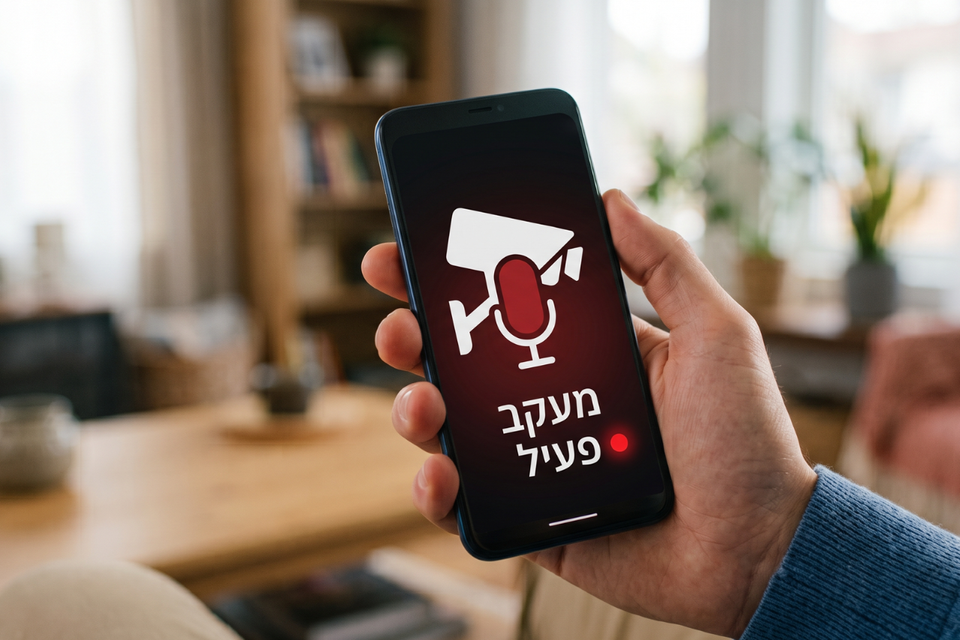

תחושת הביטחון שאנו חשים כשהמכשיר הנייד מונח בשקט על השולחן היא אשליה מוחלטת. בתוך מנוע מערכת ההפעלה פועלות אפליקציות מובנות שממשיכות לאסוף נתונים ולנטר את המתרחש בסביבתן בכל רגע נתון.
זעזוע לא קטן עובר על משתמשים רבים המגלים כי יישום מערכת יומיומי זולל זיכרון עבודה יקר ומאזין בפועל לכל מילה הנאמרת ליד המכשיר.
בערוץ הטכנולוגיה הפופולרי ANDROID MAN, המונה מעל 100,000 מנויים, חשף המומחה מייק את היישום הנסתר שפועל ברירת מחדל בכל מכשיר.
כפי שמסביר המומחה בסרטון: "האפליקציה הזו פועלת באופן קבוע ברקע ומנטרת את כל מה שאתם אומרים ליד הטלפון שלכם". המצב הזה לא רק פוגע בפרטיות, אלא גם מעמיס על המעבד וגורם לסוללה להיגמר במהירות מתסכלת.
עצרו את ההאזנה ברקע
היישום המדובר נקרא "Speech recognition and synthesis from Google", והוא אחראי על הפיכת טקסט לדיבור עבור עוזרות קוליות ואפליקציות ניווט.
בעוד שהגדרות המערכת מאפשרות לו לפעול ללא הגבלה, רוב המשתמשים כלל אינם מודעים לקיומו. כפי שמציין מנהל הערוץ בסרטון: "אנשים רבים אפילו לא מבינים שהאפליקציה הזו נמצאת בסמארטפון שלהם, ובכל זאת היא פועלת ברקע באופן רציף".
צבירת הנתונים של היישום לאורך זמן עלולה להגיע לממדים מפלצתיים של מספר גיגה-בייטס, היות והוא אוגר מידע על השימושים הקוליים.
הגבלת פעילות הרקע של המיישם וניקוי המטמון שלו מעניקים נשימה חדשה למכשיר. צעד זה מפחית מיידית את מעקב הנתונים, מפנה נפח אחסון משמעותי ומאט בצורה ניכרת את קצב התרוקנות הסוללה.
חלופה חכמה למשתמשי סמסונג
עבור בעלי מכשירי Samsung, הבשורה משמחת עוד יותר: אין כל צורך ביישום של גוגל ברקע. המכשיר כולל מנוע דיבור פנימי מובנה מבית סמסונג המציע ביצועים מותאמים ואיכותיים יותר.
כפי שמסביר מייק בסרטון: "אם יש לכם טלפון של סמסונג, מומלץ להשתמש באפשרות של סמסונג מכיוון שהפונקציונליות שלה טובה יותר".
לעומת זאת, במכשירים של יצרניות אחרות כמו Xiaomi, לא קיים מנגנון זיהוי קולי עצמאי של היצרן. במקרים אלו מומלץ שלא לבטל את היישום לחלוטין במידה ואתם משתמשים בעוזרת קולית או בניווט קולי, אלא להסתפק בהגבלת פעילות הרקע ובניקוי האחסון בלבד.
סיכום שלבי הפעולה וההנחיות (שלב אחר שלב):
כניסה להגדרות המערכת: היכנסו לתפריט ההגדרות (Settings) בסמארטפון וגללו מטה עד ללשונית "אפליקציות" (Apps).
חשיפת אפליקציות מערכת: לחצו על שלוש השורות/הנקודות בצד המסך והפעילו את האפשרות "הצג אפליקציות מערכת" (Show system apps).
איתור היישום: חפשו בשורת החיפוש העליונה את המילה "Google" וגללו מטה עד שתמצאו את "Speech recognition and synthesis from Google".
הגבלת סוללה: היכנסו להגדרת "סוללה" (Battery) ושנו את המצב ל"מוגבל" (Restricted) כדי למנוע את פועלו ברקע.
חסימת נתוני נייד: היכנסו ל"נתונים ניידים" (Mobile data) וכבו את האפשרות "אפשר פעילות ברקע" (Background activity).
ניקוי נפח אחסון: היכנסו ל"אחסון" (Storage) ולחצו על "נקה נתונים" (Clear data) כדי למחוק את קבצי המעקב המצטברים.
החלפה במכשירי סמסונג: היכנסו להגדרות, חפשו "Speech", בחרו ב-"Text-to-speech" והעבירו את המנוע המועדף ל-"Samsung text-to-speech engine".
זהירות מביטול גורף
לפני שרצים לבטל את היישום לחלוטין, חשוב להבין את ההשלכות על התפעול השוטף של המכשיר. במידה ואתם נעזרים ביום-יום ביישומים כמו Google Assistant, בעוזרים קוליים כמו ChatGPT, או בהנחיות קוליות באפליקציות ניווט, ביטול מלא של האפליקציה יפגע בתפקודם.
במצב כזה חובה להסתפק בהגבלת פעילות הרקע בלבד ולא להשבית את היישום כליל, כדי לא לחסום תכונות חיוניות במכשיר.
טעינו? נתקן! אם מצאתם טעות בכתבה, נשמח שתשתפו אותנו