מאזינים לכם: תשנו את ההגדרות בטלפונים שלכם - מיד
כך תצמצמו את איסוף הנתונים מהסמארטפון שלכם • מדריך מעשי לביטול הגדרות מעקב והאזנה במכשירי אייפון ואנדרואיד • הצעדים הפשוטים שיכולים להחזיר לכם שליטה על הפרטיות
,עודכן
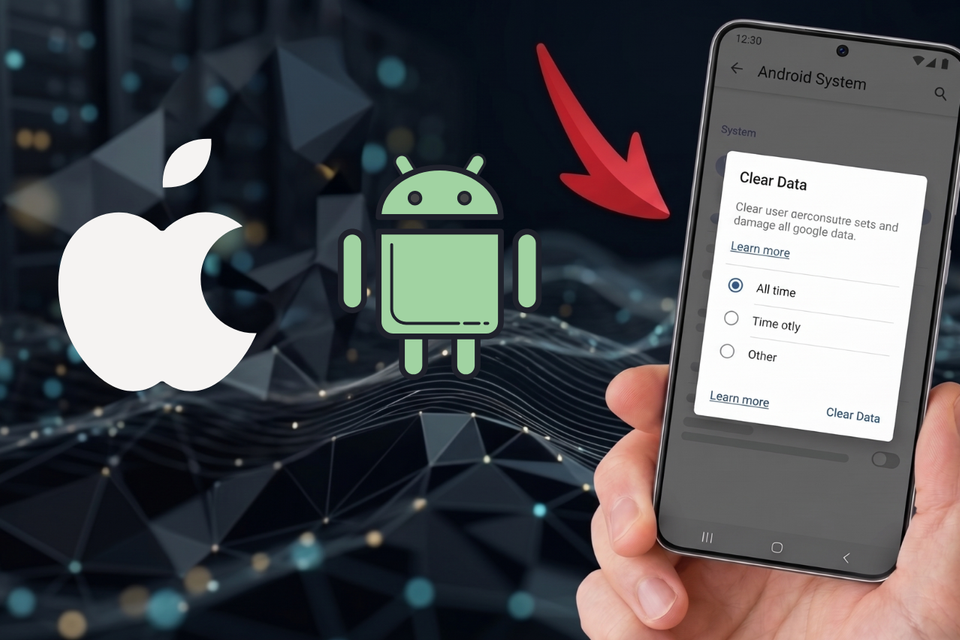

רוב המשתמשים נוטים להתייחסלסמארטפוןכאל מכשיר אישי ופרטי, אך המציאות הטכנולוגית מלמדת שהמכשיר שבידכם מוגדר כברירת מחדל ככלי לניטור אגרסיבי של נתוניכם האישיים. ענקיות הטכנולוגיה,גוגלואפל, מפעילות מנגנוני איסוף נתונים שנועדו לעקוב אחר מיקומכם המדויק, להאזין לשיחותיכם לצורכי פרסום ולתעד כל הרגל שימוש והקלדה - כל זאת תחת כסות של "שיפור שירות" או "התאמה אישית".
אם אתם מעוניינים להפסיק לשמש כמקור מידע חינמי עבור מפרסמים ותאגידים, עליכם להכיר בכך שהגדרות הפרטיות הבסיסיות אינן פועלות לטובתכם. המדריך שלפניכם נועד להנחות אתכם צעד אחר צעד בביטול מנגנוני המעקב והאזנה המובנים במערכות ההפעלהאנדרואידו-iOS, במטרה להחזיר לידיכם את השליטה המינימלית על המידע שיוצא מהמכשיר שלכם.
ביטול הגדרות מעקב באייפון (iOS)
הפעולות מתבצעות דרך אפליקציית ההגדרות (Settings) של המכשיר.
1. מעקב אפליקציות ופרסומות מותאמות
ניווט:הגדרות > פרטיות ואבטחה (Privacy & Security) > מעקב (Tracking).
יש לכבות את המתגבקש מאפליקציות לא לעקוב(Allow Apps to Request to Track). הכיבוי מונע מאפליקציות לאסוף ולשתף מידע על פעילותך בין פלטפורמות שונות.
במסך 'פרטיות ואבטחה', יש לרדת לפרסומי אפל(Apple Advertising) ולכבות את מתג הפרסומות המותאמות אישית.
2. ניתוח נתונים ושיפורים (Analytics & Improvements)
ניווט:הגדרות > פרטיות ואבטחה > ניתוח נתונים ושיפורים.
יש לכבות את כל המתגים במסך זה. מתגים אלו מאשרים העברת נתוני רקע לאפל. יש להקפיד על כיבוי ההגדרות הבאות:
שיתוף נתוני שימוש באייפון.
שיפור שטיפת ידיים (אוסף נתוני מיקרופון וחיישני תנועה).
שיפור נתוני בריאות ופעילות (שואב מידע מ-Apple Watch ומיקום משוער).
שיפור דיוק מיקום במציאות רבודה (AR).
3. שירותי מיקום (Location Services)
ניווט:הגדרות > פרטיות ואבטחה > שירותי מיקום.
יש לשנות את הרשאת הגישה לאף פעם(Never) באפליקציות שאינן מצריכות מידע גיאוגרפי.
בתחתית הרשימה, יש להיכנס לשירותי מערכת(System Services). ניתן להותיר פעילים שירותים כגון שיחות חירום ו"מצא את ה-iPhone" (Find My), אך יש לכבות שירותי צד ג' כדוגמת זיהוי סוחרים ב-Apple Pay.
מיקומים חשובים(Significant Locations): תכונה זו מתעדת שהייה במקומות קבועים (כגון בית או מקום עבודה). יש להיכנס לתפריט, לכבות את המתג וללחוץ עלניקוי היסטוריה(Clear History).
תחתשיפור מוצר(Product Improvement), יש לכבות מתגים העושים שימוש במיקום המכשיר, כמו "שיפור דיוק מיקום".
ביטול הגדרות מעקב באנדרואיד
כלל הפעולות מתבצעות דרך תפריט ההגדרות (Settings) הראשי במכשיר.
1. שירותי גוגל ושיתוף נתונים
ניווט:הגדרות > גוגל (Google) > כל השירותים (All services).
התאמה אישית באמצעות נתונים משותפים (Personalize using shared data):יש לכבות מתג זה כדי לעצור את שיתוף המיקום, ההודעות והיסטוריית החיפושים.
שימוש ונתוני אבחון (Usage and diagnostics):יש לכבות הגדרה זו למניעת העברת נתונים לגוגל אודות משך שימוש באפליקציות וביקורים באתרים.
פרטיות במודעות (Ad privacy):תחת הסעיף "פרסומות" (Ads), יש ללחוץ עלאיפוס מזהה פרסום(Reset advertising ID) ולאחר מכן עלמחיקת מזהה פרסום(Delete advertising ID). פעולה זו חוסמת הצגת פרסומות המבוססות על איסוף היסטוריית הקלדה או חיפושים קוליים.
2. אבטחה, פרטיות ואינטליגנציה מערכתית
ניווט:הגדרות > אבטחה ופרטיות (Security and privacy) > הגדרות פרטיות נוספות (More privacy settings).
יש לכבות אתבינת נתונים אישיים(Personal data intelligence) ואתשירותי התאמה אישית של אנדרואיד(Android personalization services).
יש לבטל את הסימון משליחת נתוני אבחון(Send diagnostic data).
3. מערכת בינה של אנדרואיד ומקלדת
במסך הגדרות הפרטיות הנוכחי, יש להיכנס למערכת בינה של אנדרואיד(Android system intelligence), ללחוץ על "ניקוי נתונים" (Clear data) ולבחור בניקוי לכל התקופה (All time).
בהגדרות המקלדת באותו תפריט, יש לכבות אתהצגת הצעות טקסטחכמות(Show smart text suggestions) כדי למנוע קריאת תוכן מוקלד לטובת איסוף נתונים והתאמת פרסומות.
