כמה עולה להגדיל את האחסון בגוגל? כל החבילות והמחירים
הודעת ה-"Storage Full" המלחיצה תפסה אתכם? ה-15 ג'יגה החינמיים כבר לא מספיקים לגיבוי התמונות והמיילים ב-Gmail? עשינו סדר במחירון של Google One לשנת 2026: מאפשרויות הבסיס הזולות ועד למסלולים המשפחתיים המשתלמים
![[object Object]](/wp-content/uploads/2021/01/27/08/מורידים.-נכנסים.-מתאהבים.-דף-כתבה-מובייל.png)
במוקדם או במאוחר, זה קורה לכולם: ההתראה האדומה מופיעה בג'ימייל או בגלריה, ומבשרת שניצלתם 99% מנפח האחסון שלכם.
בעבר, משתמשים רבים היו מנסים לפתור את הבעיה על ידי מחיקת אלפי מיילים ישנים, אך כיום, כשהאחסון משותף גם ל-Google Photos ול-Google Drive, נדרש להיפרד מזיכרונות - או לשלם על הגדלת נפח האחסון.
חשבון גוגל סטנדרטי מגיע עם 15GB חינם. ברגע שעברתם אותם, השירותים נחנקים: לא תוכלו לקבל או לשלוח מיילים, והתמונות שלכם יפסיקו להיתמך בענן. הפתרון של גוגל הוא שירות המינויים Google One. ריכזנו את כל מה שצריך לדעת על המחירים והמסלולים בישראל.
המחירון המלא: כמה זה עולה לנו?
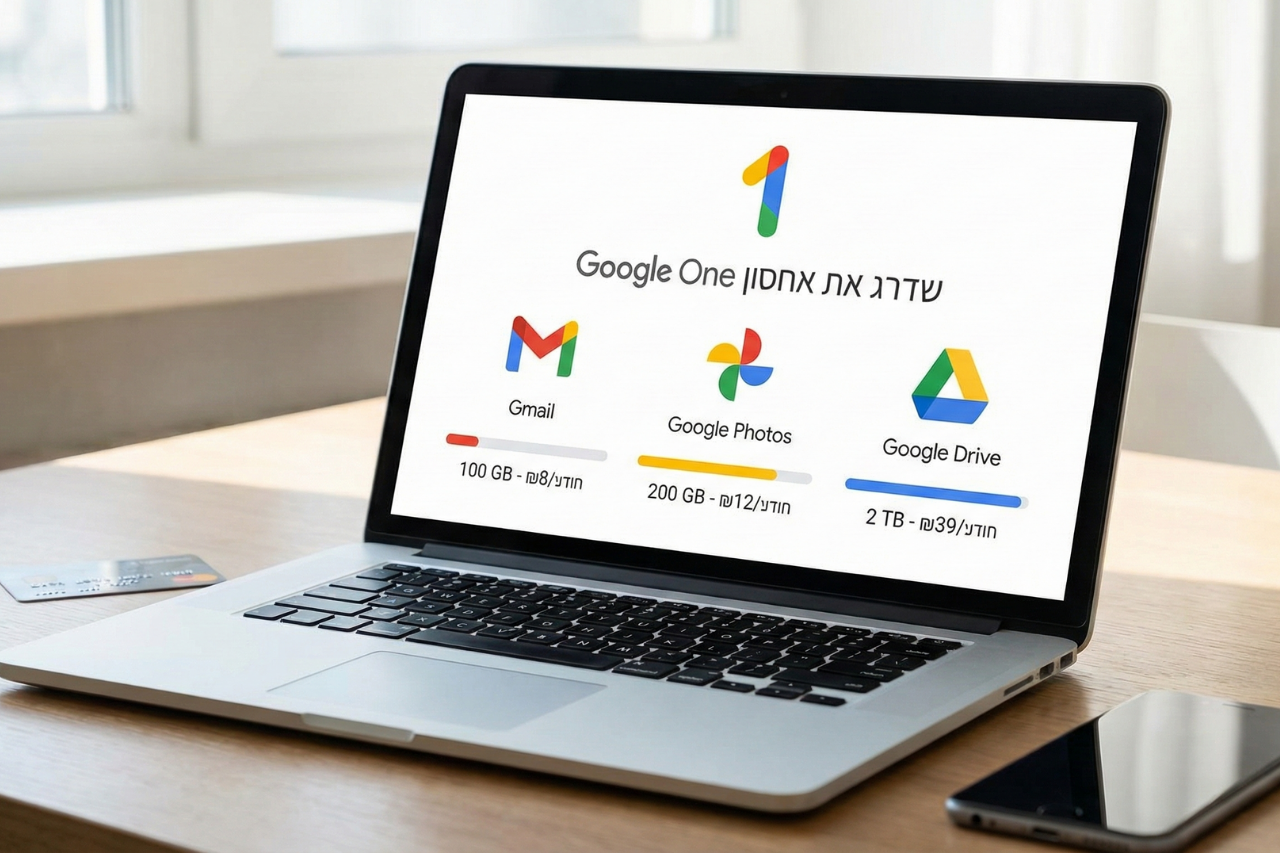
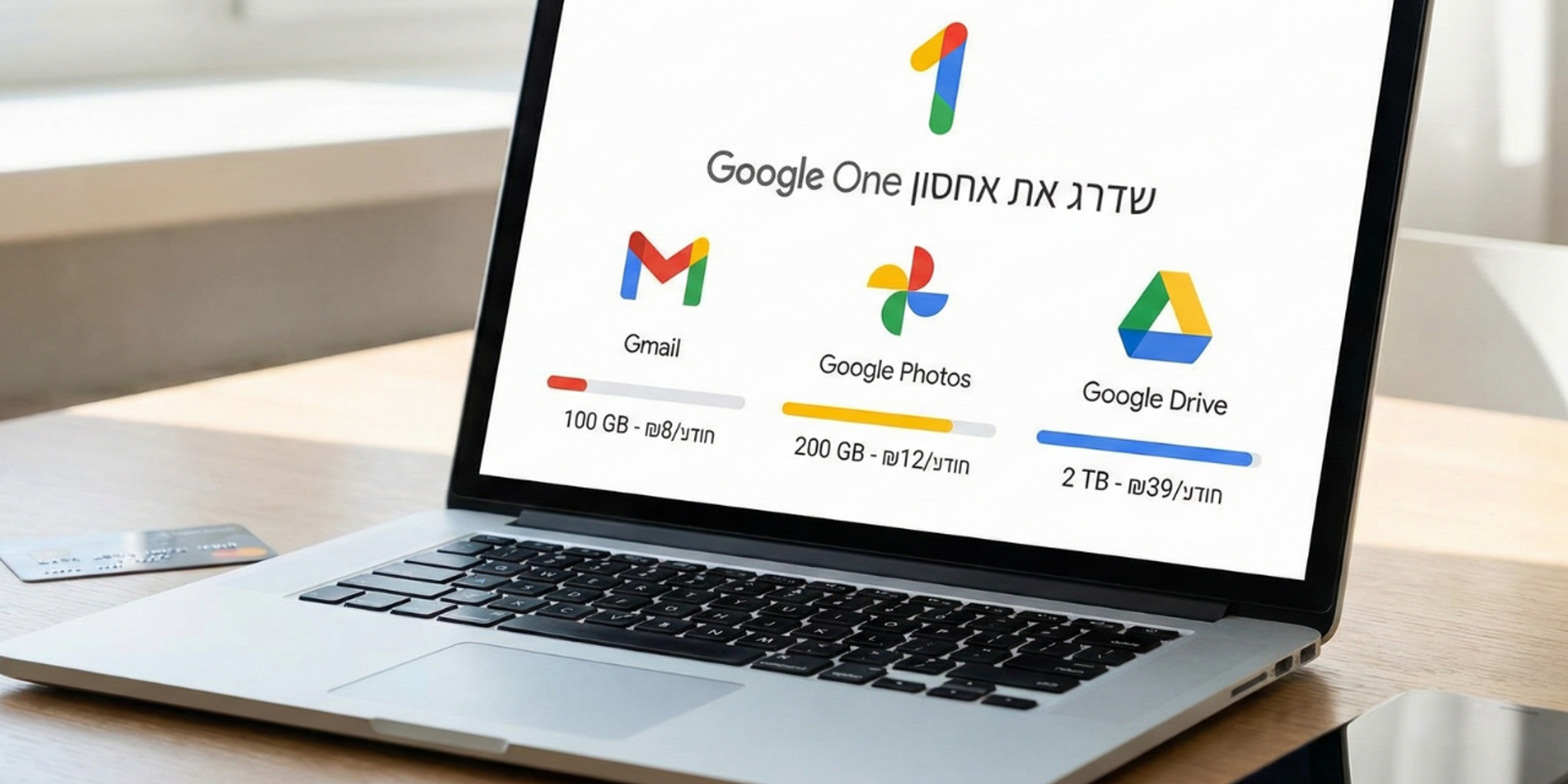
גוגל מציעה כיום שלושה מסלולים עיקריים למשתמש הפרטי, ועוד מסלול משולב AI. כל המחירים נקובים בשקלים.
1. חבילת Basic (בסיס) - 100 ג'יגה-בייט
זוהי החבילה הפופולרית ביותר, שמתאימה לרוב המשתמשים שפשוט רוצים שהמייל יחזור לעבוד ושיהיה גיבוי לתמונות מהסמארטפון.
מחיר חודשי: 8 ₪
מחיר שנתי: 80 ₪ (חיסכון של כ-16%, שווה ערך לחודשיים מתנה).
2. חבילת Standard (סטנדרט) - 200 ג'יגה-בייט
אם 100 ג'יגה מרגיש לכם גבולי, בתוספת קטנה ניתן להכפיל את הנפח.
מחיר חודשי: 12 ₪
מחיר שנתי: 120 ₪.
3. חבילת Premium (פרימיום) - 2 טרה-בייט (2,000 ג'יגה)
חבילה המיועדת למשתמשים "כבדים", יוצרי תוכן, או לשימוש משפחתי נרחב. היא כוללת גם פיצ'רים מתקדמים בשיחות וידאו (Google Meet) ועוד.
מחיר חודשי: 39 ₪
מחיר שנתי: 390 ₪.
השוואת מחירי חבילות אחסון Google One
| מסלול | נפח אחסון | מחיר לחודש | מחיר לשנה (משתלם יותר) | למי זה מתאים? |
|---|---|---|---|---|
| חינם | 15 GB | 0 ₪ | 0 ₪ | משתמשים קלים מאוד |
| Basic | 100 GB | 8 ₪ | 80 ₪ | לרוב המשתמשים הפרטיים |
| Standard | 200 GB | 12 ₪ | 120 ₪ | למי שמצלם הרבה וידאו |
| Premium | 2 TB | 39 ₪ | 390 ₪ | משפחות ומשתמשים כבדים |
לא לשלם ישר: חפשו את מבצעי ההצטרפות
המחירים בטבלה הם מחירי הבסיס הרשמיים של גוגל. עם זאת, חשוב לדעת שגוגל מציעה לעיתים קרובות מבצעים אגרסיביים למצטרפים חדשים.
במקרים רבים, רגע לפני התשלום, תקפוץ לכם הצעה להנחה משמעותית (למשל, 50% הנחה או מחיר מוזל במיוחד כמו 1.99 ₪ לחודש הראשון) עבור השנה הראשונה בלבד או לשלושת החודשים הראשונים.
שימו לב: בתום תקופת המבצע, המנוי יתחדש אוטומטית במחיר המלא המופיע בטבלה. לכן, שווה לבדוק אם מופיעה לכם הטבה כזו לפני שאתם מאשרים את התשלום הרגיל.
אילו כלים כלולים באחסון?
הנה רשימת הכלים שמשתמשים בנפח האחסון המשותף:
Gmail (ג'ימייל): כל המיילים, ובעיקר הקבצים המצורפים הכבדים.
Google Photos (גוגל תמונות): כל התמונות והסרטונים שמגובים מהסמארטפון לענן באיכות מקורית.
Google Drive (גוגל דרייב): זהו הבית של כל הקבצים שלכם. הוא כולל:
קבצים שהעליתם ידנית (כמו PDF, סרטונים כבדים, קובצי ZIP וכו').
חשוב לדעת: גם מסמכים שאתם יוצרים וערכים בכלים של גוגל עצמה – Google Docs (מסמכים), Sheets (גיליונות אלקטרוניים), Slides (מצגות) ו-Forms (טפסים) – נספרים כיום כחלק מנפח האחסון.
גיבוי מכשיר: גיבוי של הגדרות הטלפון, הודעות SMS, והיסטוריית שיחות (באנדרואיד וב-iOS).
הטיפ שחוסך כסף: שיתוף משפחתי
אחד היתרונות הגדולים של Google One, שלעיתים קרובות מתפספס, הוא האפשרות לשיתוף משפחתי. כל חבילה בתשלום (החל מ-100GB ומעלה) ניתנת לשיתוף עם עד 5 בני משפחה נוספים (סה"כ 6 אנשים בחשבון).
איך זה עובד? אתם משלמים מנוי אחד, וכולם חולקים את "בנק האחסון" המשותף.
חשוב לדעת: הפרטיות נשמרת מלאה. אף בן משפחה לא יכול לראות את הקבצים, המיילים או התמונות של האחר. הם רק "אוכלים" מאותה עוגת נפח. אם למשל רכשתם את חבילת ה-2TB ב-39 שקלים וחילקתם אותה בין 4 אנשים, העלות לאדם היא פחות מ-10 שקלים לחודש עבור נפח עצום של 500GB לכל אחד.
איך משדרגים בפועל? מדריך צעד-אחר-צעד
החלטתם איזו חבילה מתאימה לכם? תהליך השדרוג הוא מיידי ופשוט מאוד. ניתן לבצע אותו ישירות מהסמארטפון או דרך המחשב.
אפשרות א': דרך הסמארטפון (הדרך המהירה ביותר)
זוהי הדרך הנוחה ביותר לרוב המשתמשים, והתשלום יתבצע בדרך כלל דרך חשבון ה-Apple ID (באייפון) או Google Play (באנדרואיד) שלכם.
פתחו את אחת מאפליקציות גוגל שבהן אתם רואים את אזהרת הנפח (למשל: Google Photos, Gmail או אפליקציית Google One הייעודית אם מותקנת).
לחצו על תמונת הפרופיל שלכם (העיגול בפינה העליונה של המסך).
בתפריט שיפתח, תוכלו לראות פס המציג את ניצול האחסון שלכם (לדוגמה: "98% בשימוש"). לחצו על הפס הזה או על כפתור בסגנון "רכישת אחסון נוסף".
כעת יוצגו בפניכם המסלולים השונים. בחרו את המסלול הרצוי.
אשרו את הרכישה באמצעות זיהוי פנים/טביעת אצבע בחנות האפליקציות שלכם. הנפח יתעדכן מיידית.
אפשרות ב': דרך המחשב (למי שרוצה שליטה מלאה)
דרך נוחה אם אתם רוצים לשלם ישירות בכרטיס אשראי או PayPal, ולוודא שאתם בוחרים במסלול השנתי.
היכנסו בדפדפן לכתובת: one.google.com/about
לחצו על הכפתור "שדרוג" (Upgrade) בפינה העליונה, או גללו מטה לטבלת השוואת המחירים.
שלב קריטי: ודאו שהמתג מעל הטבלה נמצא על מצב "שנתי" (Annual) אם ברצונכם לקבל את ההנחה, או "חודשי" אם אתם מעדיפים גמישות.
לחצו על הכפתור מתחת לחבילה שבחרתם ועקבו אחר ההוראות להזנת אמצעי תשלום.
טיפ חשוב לסיום תהליך השדרוג: רגע לפני האישור הסופי של התשלום, הביטו שוב על המסך וודאו ש: א. הסכום לתשלום תואם את מה שתכננתם (למשל, שלא בחרתם בטעות חיוב חודשי כשרציתם שנתי). ב. בדקו אם מופיעה לכם שורה של "קוד קופון" או "הנחת הצטרפות" – אם כן, הרווחתם.
הפיתוי של Gemini
גוגל מקדמת באגרסיביות את מסלול הדגל שלה, AI Premium (בעלות של 74.90 ₪ לחודש). הפיתוי במסלול הזה הוא כפול: גם גישה למודל הבינה המלאכותית המתקדם ביותר (Gemini Advanced) שמשולב ישירות ב-Gmail וב-Docs, וגם נפח אחסון עצום של 2TB (בדיוק כמו חבילת הפרימיום הרגילה).
אבל כאן מסתתר מוקש צרכני: נניח שנרשמתם למסלול ה-AI, התלהבתם מהנפח, והתחלתם לגבות הכל לענן. הגעתם, למשל, לשימוש של 300GB. לאחר מספר חודשים, החלטתם שאתם לא באמת משתמשים בפיצ'רים של ה-AI והמחיר של כ-75 שקלים בחודש "גדול עליכם".
כאן אתם בבעיה: אם תבטלו את מנוי ה-AI, מכסת האחסון שלכם תצנח. מכיוון שכבר ניצלתם 300GB, לא תוכלו "לרדת" לחבילות הזולות (של ה-100GB ב-8 ש"ח או ה-200GB ב-12 ש"ח). כדי שהג'ימייל שלכם לא ייחסם, תהיו חייבים לרכוש לפחות את חבילת ה-2TB הרגילה (בעלות של 39 ₪ לחודש).
לכן, לפני שאתם קופצים על מסלול ה-AI רק בגלל הנפח, קחו בחשבון שאתם עלולים למצוא את עצמכם "כלואים" ברמת מחיר גבוהה גם אם תרצו להתנתק מה-AI בעתיד.
טעינו? נתקן! אם מצאתם טעות בכתבה, נשמח שתשתפו אותנו