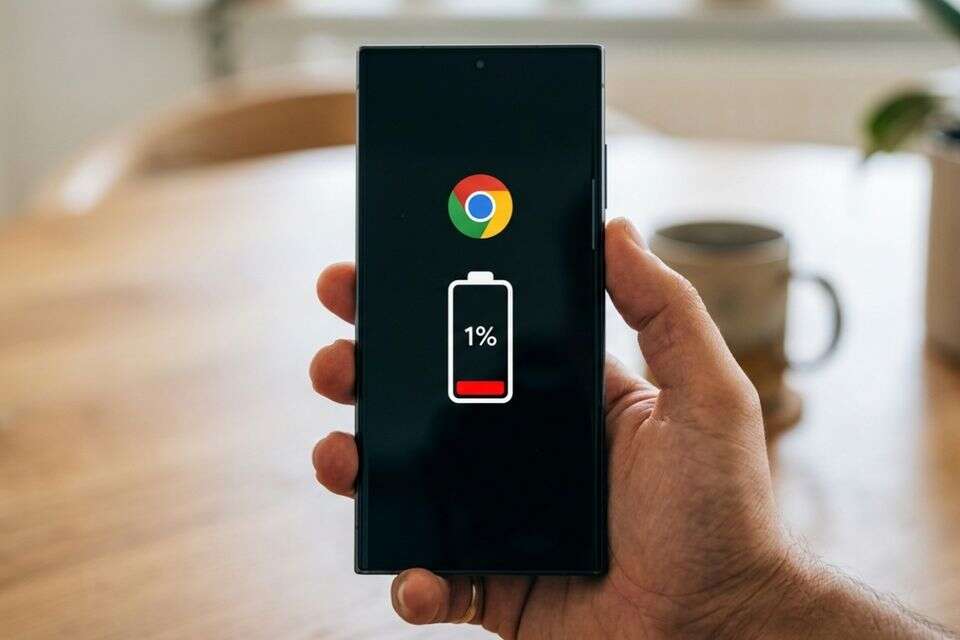

אין תסכול מוכר יותר מלגלות שהסמארטפון שהטענתם במלואו בבוקר מתקרב לקו האדום כבר בשעות הצהריים. רובנו ממהרים להאשים את הסוללה שהתיישנה, את בהירות המסך או אפליקציות כבדות, ומוצאים את עצמנו מחפשים שקע פנוי ומסתובבים עם סוללות גיבוי בכל מקום. אלא שהגורם האמיתי למחיקת הסוללה מסתתר לעיתים קרובות במערכת הפעלה מבוססת אנדרואיד עצמה, תחת מטר בלתי פוסק של התראות שקטות מגוגל.
בערוץ הטכנולוגיה המוכר ANDROID MAN, שסרטוניו מציגים פתרונות מעשיים לאלפי משתמשי אנדרואיד שמחפשים לייעל את ביצועי המכשיר, חשף המומחה מייק את ברירת המחדל שמרוקנת את הסוללה בשקט. בסרטון הדרכה מקיף הוא מדגים כיצד עשרות עדכונים שוטפים שאינם נחוצים כלל רצים מאחורי הקלעים של שירותי גוגל, ומאלצים את המכשיר להתעורר שוב ושוב.
כפי שמסביר המומחה בסרטון: "הידעתם שכל התראה שמגיעה לסמארטפון שלכם מעירה אותו ללא הרף וגורמת לו לעבוד ברקע? היא עשויה להשמיע צליל או להפעיל רטט אפילו אם כיביתם הכל בהגדרות". לדבריו, גם אם המסך אינו נדלק, ברגע שתורידו את וילון ההתראות תגלו ערימה של התראות מיותרות שגוזלות מכם זמן יקר וכוח סוללה.
המלכודת של התראות הסרק מגוגל
הבעיה העיקרית נובעת מהגדרות החיפוש והעוזרת של גוגל, שמספקות עדכונים יזומים בנושאי ספורט, קניות, נסיעות ופיננסים מבלי שביקשתם זאת כלל. כל התראה כזו מחייבת את המעבד לעבד נתונים, לתקשר עם הרשת ולבצע פעולות רקע שוחקות.
בסרטון מציין מייק בכנות: "עדכוני חדשות יומיים והתראות מתמידות על כל הנושאים האלה יכולים לרוקן את הסוללה שלכם מהר מאוד ופשוט להסיח את דעתכם". הוא מדגיש כי אם תזדקקו למידע מסוים תוכלו לחפש אותו ידנית בשורת החיפוש, ולכן אין שום הצדקה להשאיר את המנגנון האוטומטי פעיל ומכביד.
הפעלת הווידאו שזוללת רשת וחשמל
מעבר להתראות החדשות, בתוך תפריטי גוגל מסתתר מנגנון נוסף שמייצר פעילות רקע אינטנסיבית: הפעלה אוטומטית של סרטוני וידאו במסך ה-Discover. כאשר סרטונים מתחילים לרוץ ברקע ללא בקשה ישירה מצדכם, המכשיר צורך הן נתוני אינטרנט והן אנרגיה רבה.
כפי שמזהיר המומחה במהלך ההדרכה: "אין שום צורך לנגן הכל באופן אוטומטי, זה יוצר פעילות רקע מיותרת ומשתמש גם בנתוני ה-Wi-Fi וגם בנתונים הסלולריים שלכם". כיבוי התכונה הזו חוסך באופן מיידי הן בחבילת הגלישה והן בשעות סוללה יקרות.
סיכום שלבי הפעולה וההנחיות (שלב אחר שלב):
כך תבטלו את ההתראות המיותרות ותחזירו את השליטה לסוללה שלכם בכל מכשיר אנדרואיד:
איתור שירותי גוגל בהגדרות: פתחו את הגדרות (Settings), גללו מטה והיכנסו אל Google, ולחצו על All services (כל השירותים) בראש המסך.
כניסה להגדרות החיפוש: אתרו ובחרו בסעיף Search, Assistant & Voice (חיפוש, Assistant ו-Voice).
כיבוי התראות נושאים: היכנסו אל Notifications (התראות) וכבו את כל הנושאים המיותרים (חדשות, ספורט, קניות, פיננסים ונסיעות).
חסימת הפעלת וידאו אוטומטית: חזרו שלב אחד אחורה, היכנסו אל Other settings (הגדרות אחרות), כבו את מתג Discover, ובסעיף Autoplay video (הפעלה אוטומטית של סרטונים) בחרו ב-
Never(לעולם לא).סינון התראות אפליקציות במכשיר: חזרו לתפריט ההגדרות הראשי של הטלפון, היכנסו אל Notifications (התראות) ולאחר מכן אל App notifications (התראות יישומים).
כיבוי מתגים ליישומים לא חיוניים: עברו על רשימת היישומים וכבו את ההתראות באפליקציות שאינכם משתמשים בהן באופן שוטף (כגון דפדפנים משניים, ארנקים דיגיטליים שאינם בשימוש, שיתופי קבצים ומשחקים).
שימו לב: ממה חובה להיזהר בכיבוי
בסיום המדריך מזהיר מייק כי יש לבצע את סינון ההתראות בשיקול דעת ולא לכבות הכל בצורה עיוורת. אפליקציות חיוניות לתקשורת ולעבודה - כגון Gmail, וואטסאפ או אינסטגרם - חייבות להישאר מופעלות כדי שלא תפספסו הודעות דחופות בזמן אמת. הקפדה על השבתת התראות הסרק בלבד תסיר עומס מיותר מהמעבד ותבטיח שהסמארטפון שלכם יחזיק מעמד יום שלם ללא צורך במטען.
טעינו? נתקן! אם מצאתם טעות בכתבה, נשמח שתשתפו אותנו